
Lassen Sie Claude tippen: Dateneingabe in Web-Portalen automatisieren mit Claude in Chrome
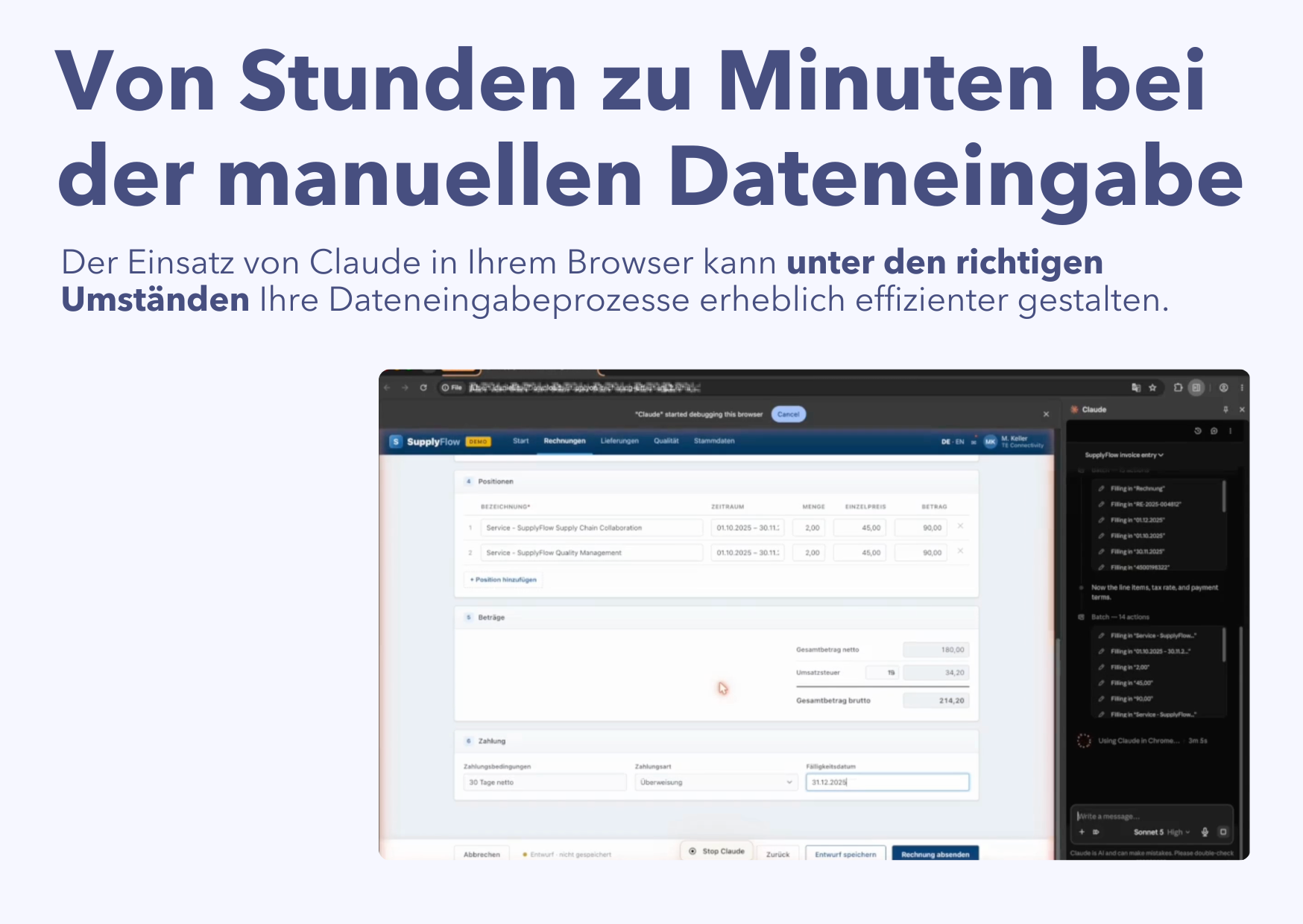
Jedes Unternehmen kennt das: ein Web-Portal, in das jemand mehrmals pro Woche dieselben Informationen aus einem PDF oder einer Tabelle abtippt. Eine Lieferantenrechnung in ein Kundenportal. Versanddaten in eine Logistikplattform. Positionen in ein Beschaffungssystem. Es ist langsam, es ist eintönig – und es ist genau die Art von Arbeit, bei der sich kleine Fehler einschleichen, gerade weil sie so repetitiv ist.
Hier ist eine Demo für einen leichtgewichtigeren Ansatz: Sie lassen Claude in Chrome das Dokument lesen, das Portalformular für Sie ausfüllen – und behalten den letzten Klick beim Menschen. Kein Integrationsprojekt, keine RPA-Lizenz, kein Warten darauf, dass der Portalanbieter eine API bereitstellt. Wenn Sie Claude bereits nutzen, können Sie das heute ausprobieren.
Bevor wir zur Anleitung kommen, klären wir aber zuerst, in welchen Situationen sich dieser Ansatz am besten eignet – und in welchen nicht.
Wann dieser Ansatz der richtige ist
Am besten funktioniert das, wenn vier Dinge zutreffen.
Sie nutzen Claude bereits – oder sind bereit dazu. Das Ganze läuft über die Claude-Erweiterung für Chrome, die in den kostenpflichtigen Claude-Plänen verfügbar ist. Wenn Claude bereits Teil Ihres Arbeitsablaufs ist, gibt es praktisch nichts einzurichten.
Die Aufgabe lautet: strukturierte Daten aus einem Dokument wiederholt in ein Web-Formular übertragen. Die Informationen existieren bereits irgendwo – in einem PDF, einer E-Mail, einer Excel-Zeile – und jemand hat die Aufgabe, sie in ein Portal zu übertragen. Das ist der ideale Anwendungsfall. Claude liest die Quelle und trägt sie in die richtigen Felder ein.
Das Volumen ist niedrig bis mittel, und ein Mensch bleibt eingebunden. Eine Handvoll bis einige Dutzend Dokumente pro Tag, mit einer Person, die das Ergebnis kurz prüft und freigibt, ist ideal. Das ist assistierte Dateneingabe, kein vollautomatischer Stapelbetrieb. Wenn Sie Tausende identischer Datensätze unbeaufsichtigt verarbeiten, ist eine echte API-Integration oder ein RPA-Tool die robustere Antwort.
Die Daten sind nicht hochsensibel oder stark reguliert.
Eine einfache, sinnvolle Sicherheitsgrundlage
Betrachten Sie das als Szenario mit solider Grundhygiene, nicht als Hochsicherheitsumgebung. Wenn Sie mit gewöhnlichen Geschäftsdokumenten arbeiten – Rechnungen, Versandreferenzen, Bestelldaten – bringen Sie ein paar Einstellungen auf ein vernünftiges Niveau:
- Deaktivieren Sie das Training mit Ihren Daten. In den Consumer-Plänen (Free, Pro, Max) ist Anthropics Einstellung, Ihre Konversationen zum Modelltraining zu verwenden, seit Ende 2025 standardmässig aktiviert. Schalten Sie die Option zur Verbesserung von Claude («Help improve Claude») in den Datenschutzeinstellungen aus. Ist sie aus, gilt für gewöhnliche Konversationen eine Aufbewahrungsfrist von 30 Tagen statt der mehrjährigen, die bei aktiviertem Training greift.
- Besser noch: Nutzen Sie einen kommerziellen Plan. Bei Team, Enterprise, API, Bedrock oder Vertex trainiert Anthropic standardmässig nicht mit Ihren Daten. Für den geschäftlichen Einsatz ist das der sauberere Ausgangspunkt.
- Für strengere Anforderungen fragen Sie nach Zero Data Retention (ZDR). ZDR steht qualifizierten Enterprise-Konten auf Organisationsebene zur Verfügung. Es ist nicht Teil des Standardplans – Sie beantragen es über Ihr Account-Team.
Und die ehrliche Obergrenze: Selbst bei deaktiviertem Training können Konversationen, die von den Sicherheitssystemen markiert werden, weiterhin überprüft werden. Dieser Ansatz eignet sich also für alltägliche operative Daten – nicht für hochvertrauliche, regulierte oder besonders schützenswerte Daten (denken Sie an Gesundheitsdaten, staatlich klassifiziertes Material oder alles, was unter einen strengen Auftragsverarbeitungsvertrag/DPA fällt). Dafür brauchen Sie Enterprise-Kontrollen, ZDR, einen unterzeichneten Vertrag oder eine selbstgehostete Lösung.
Wenn Ihr Anwendungsfall diese vier Kriterien erfüllt, lesen Sie weiter. Der Rest ist wirklich einfach.
Die Demo
Um die Mechanik zu zeigen, ohne ein echtes Kundensystem anzufassen, habe ich ein fiktives Lieferantenportal («SupplyFlow», klar als Demo gekennzeichnet) und eine dazu passende Fake-Rechnung gebaut. Der Ablauf ist ein realistischer dreistufiger Assistent: Vorgang wählen, Dokument anhängen, Formular ausfüllen. Hier ist das Ganze von Anfang bis Ende.
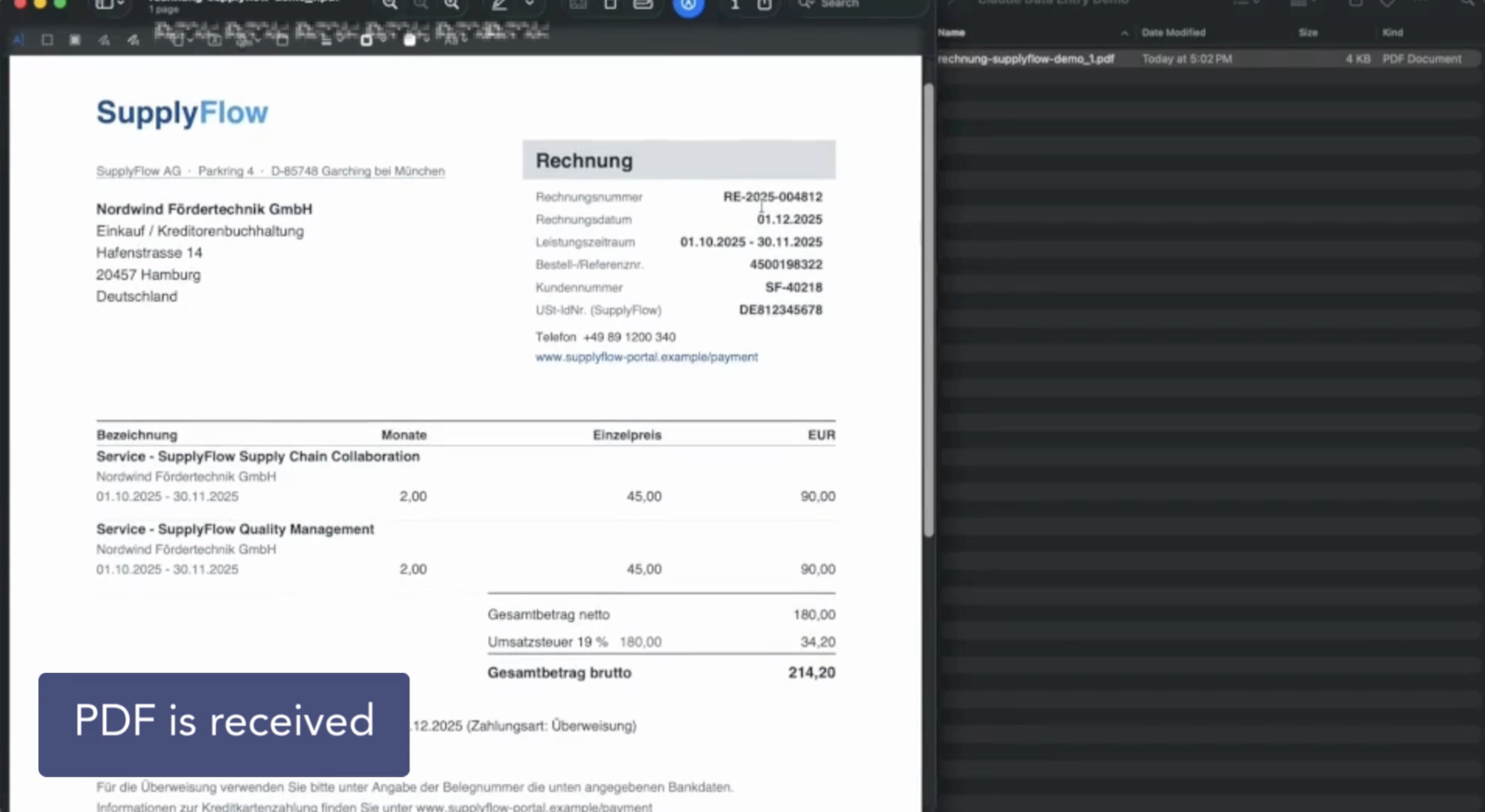
1. Ein Dokument trifft ein
Ausgangspunkt ist ein Rechnungs-PDF – die Art Dokument, das normalerweise in einem Postfach landet und eine Runde manuelles Abtippen auslöst. Alles, was Claude ausfüllt, stammt aus dieser Datei.
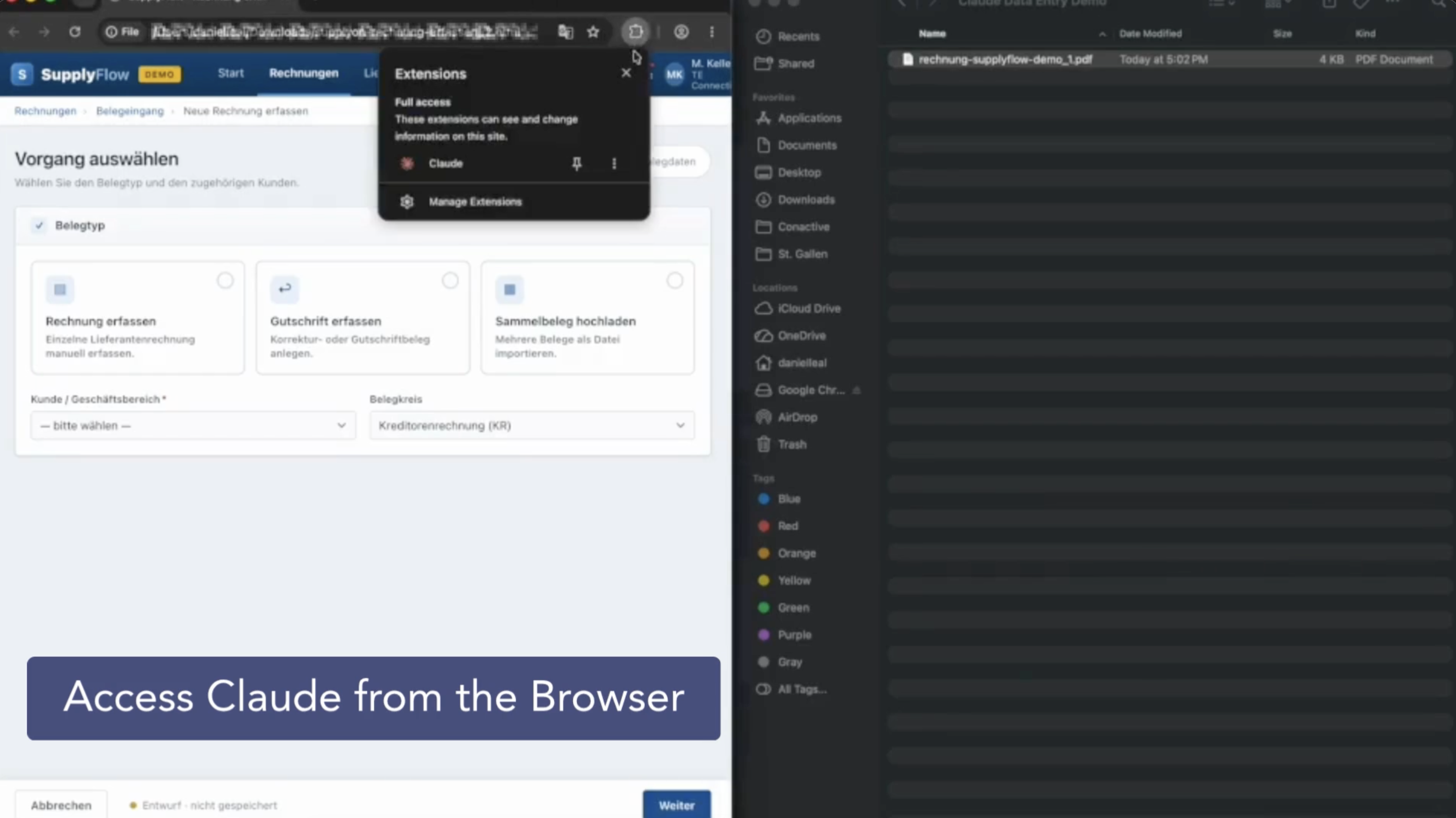
2. Claude im Browser öffnen
Öffnen Sie bei geöffnetem Portal in einem Chrome-Tab das Claude-Seitenpanel über die Erweiterung. Das ist die gesamte «Einrichtung»: Claude sieht nun die Seite, auf der Sie sich befinden, und kann direkt darauf agieren.
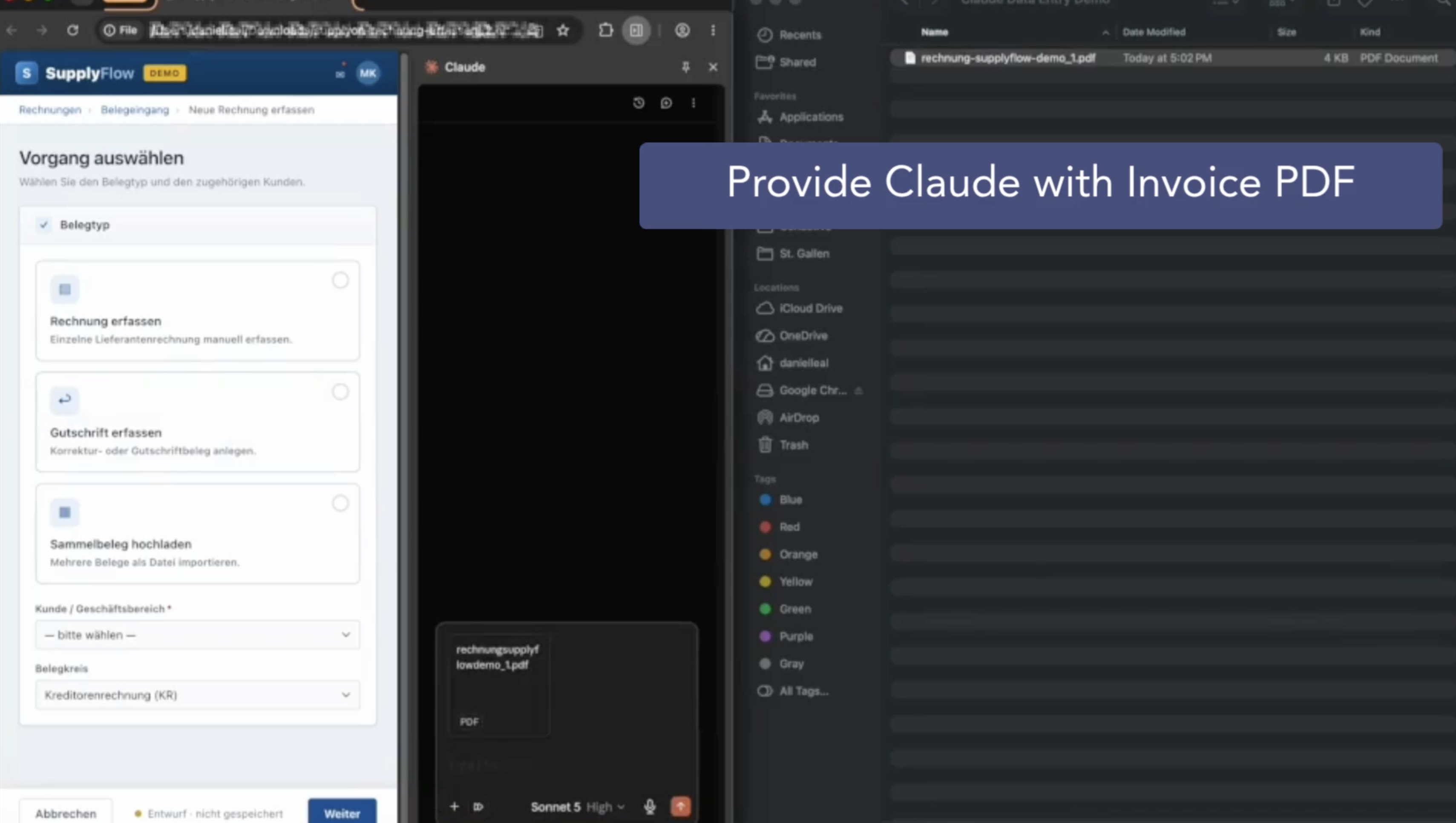
3. Claude die Rechnung geben
Claude in Chrome kann Ihre Browser-Tabs lesen, aber nicht ein Dokument, das in einem separaten PDF-Viewer geöffnet ist. Übergeben Sie ihm die Rechnung also direkt: Hängen Sie das PDF im Seitenpanel an. (Alternativ können Sie das PDF als eigenen Chrome-Tab öffnen oder die wichtigsten Werte als Rückfalloption einfügen.) Das Anhängen ist die zuverlässigste Variante, weil Claude die Datei nativ liest.
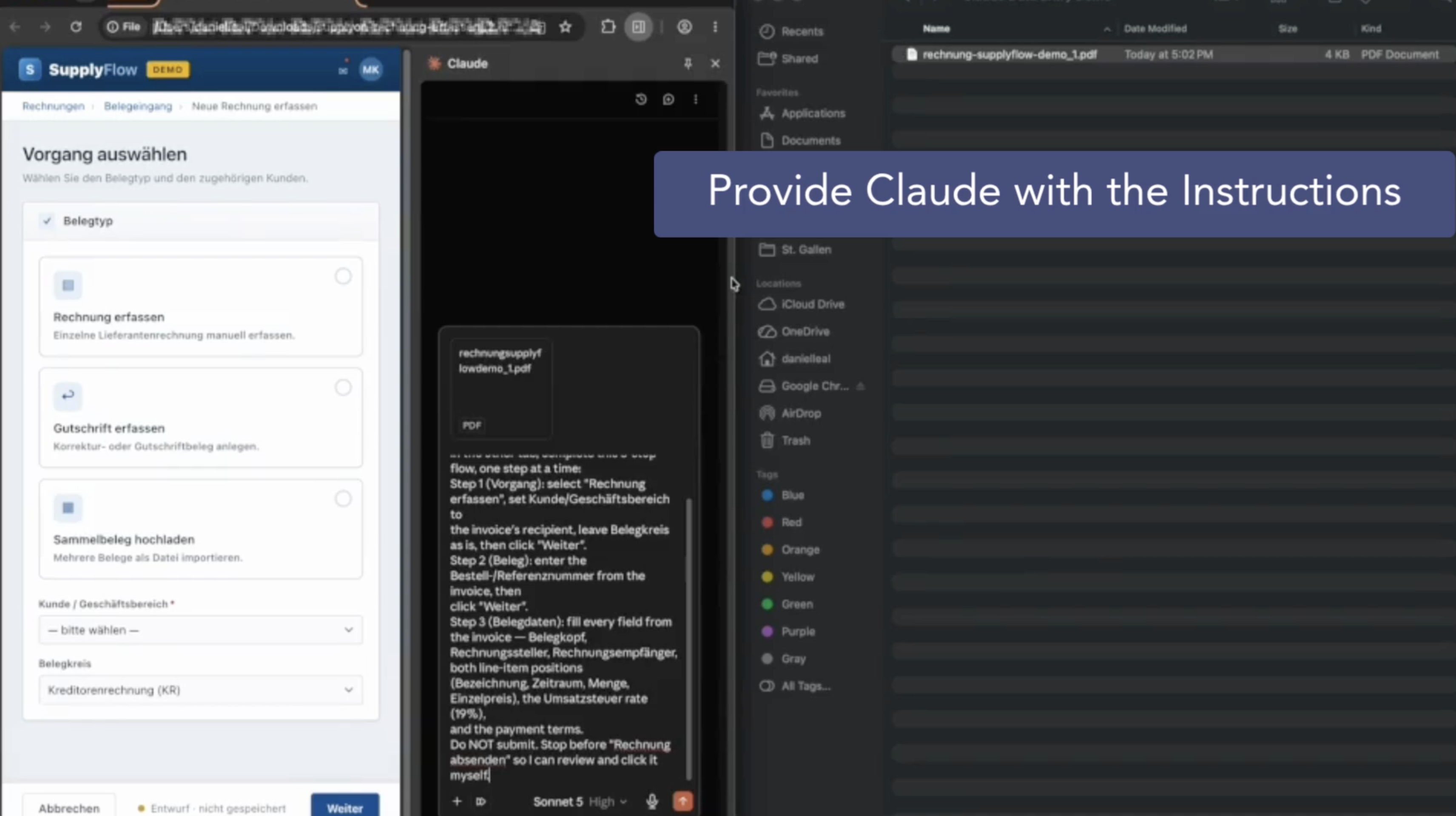
4. Claude die Anweisungen geben
Sagen Sie ihm jetzt, was zu tun ist. Je klarer die Anweisung, desto sauberer der Durchlauf. Der Prompt, der diese Demo gesteuert hat – Schritt für Schritt:
Du bist im SupplyFlow-Lieferantenportal (im Formular-Tab). Nutze die angehängte Rechnung und durchlaufe diesen dreistufigen Ablauf, Schritt für Schritt:
Schritt 1 (Vorgang): Wähle «Rechnung erfassen», setze Kunde/Geschäftsbereich auf den Rechnungsempfänger, lasse den Belegkreis unverändert und klicke dann auf «Weiter».
Schritt 2 (Beleg): Trage die Bestell-/Referenznummer aus der Rechnung ein und klicke dann auf «Weiter».
Schritt 3 (Belegdaten): Fülle jedes Feld anhand der Rechnung aus – Belegkopf, Rechnungssteller, Rechnungsempfänger, beide Positionen (Bezeichnung, Zeitraum, Menge, Einzelpreis), den Umsatzsteuersatz (19 %) und die Zahlungsbedingungen.
Sende den Beleg nicht ab. Stoppe vor «Rechnung absenden», damit ich prüfen und selbst klicken kann.
Die letzte Zeile ist die wichtigste. Sie hält einen Menschen bei der letzten, unwiderruflichen Aktion – genau die Kontrolle, die Sie wollen, wenn eine Maschine in Ihrem Namen Daten eingibt.
5. Claude arbeitet das Formular durch
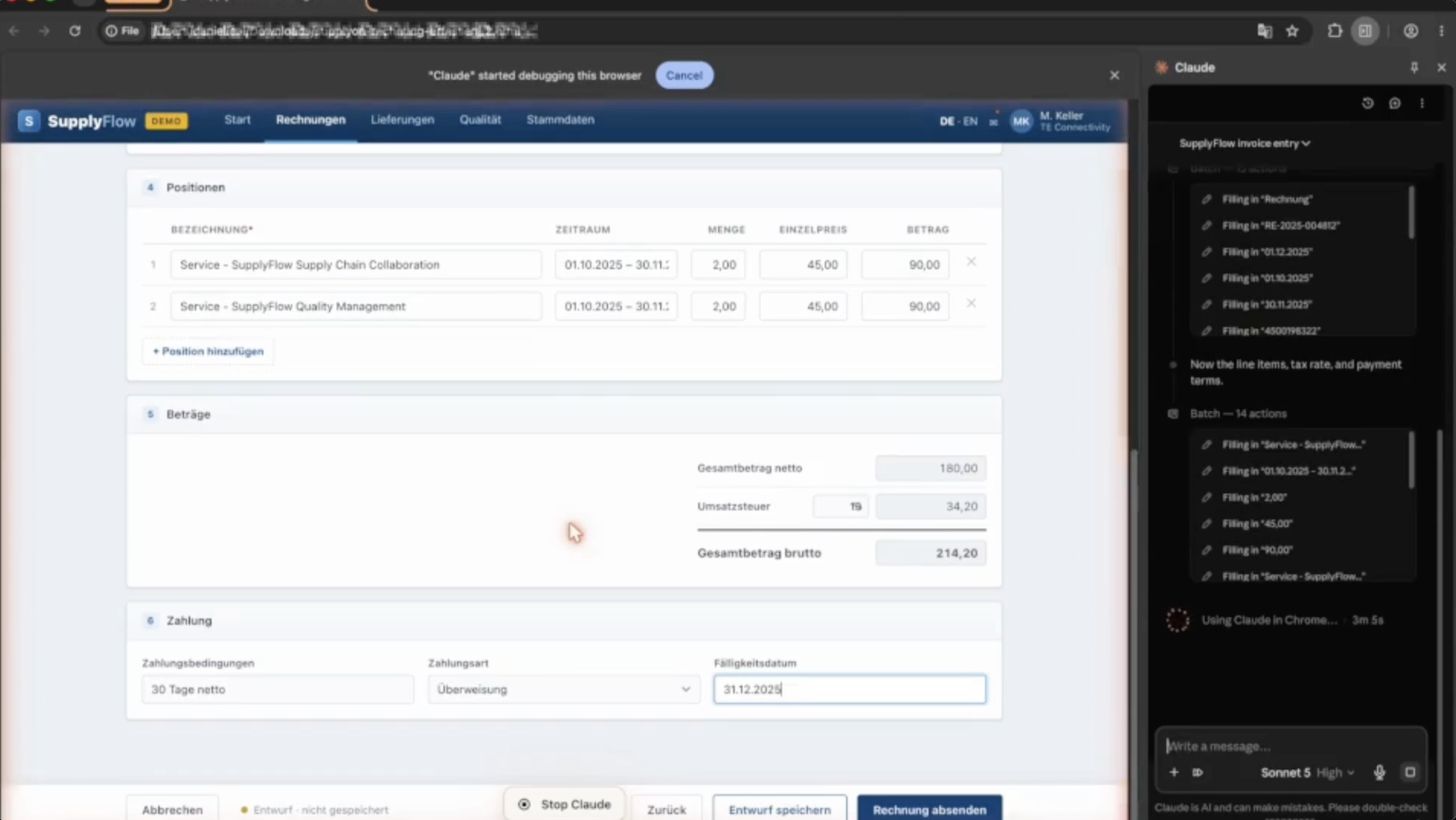
Ab hier übernimmt Claude. Es wählt den Vorgangstyp und den Kunden, klickt sich zum nächsten Schritt, trägt die Referenz ein und arbeitet dann das gesamte Formular ab: Kopf, Lieferant, Empfänger, beide Positionen, Steuersatz, Zahlungsbedingungen. In diesem Formular werden die Summen live neu berechnet, sodass sich Netto, USt und Brutto einfügen und zur Rechnung passen, während die Felder befüllt werden.
6. Sie prüfen, dann senden Sie ab
Claude stoppt dort, wo es angewiesen wurde – direkt vor dem Absenden-Button – und gibt die Kontrolle zurück. Jetzt tun Sie das Eine, was ein Mensch immer tun sollte: lesen, was eingetragen wurde. Prüfen Sie die Beträge, die Referenz, den Empfänger. Wenn alles passt, klicken Sie auf «Rechnung absenden».
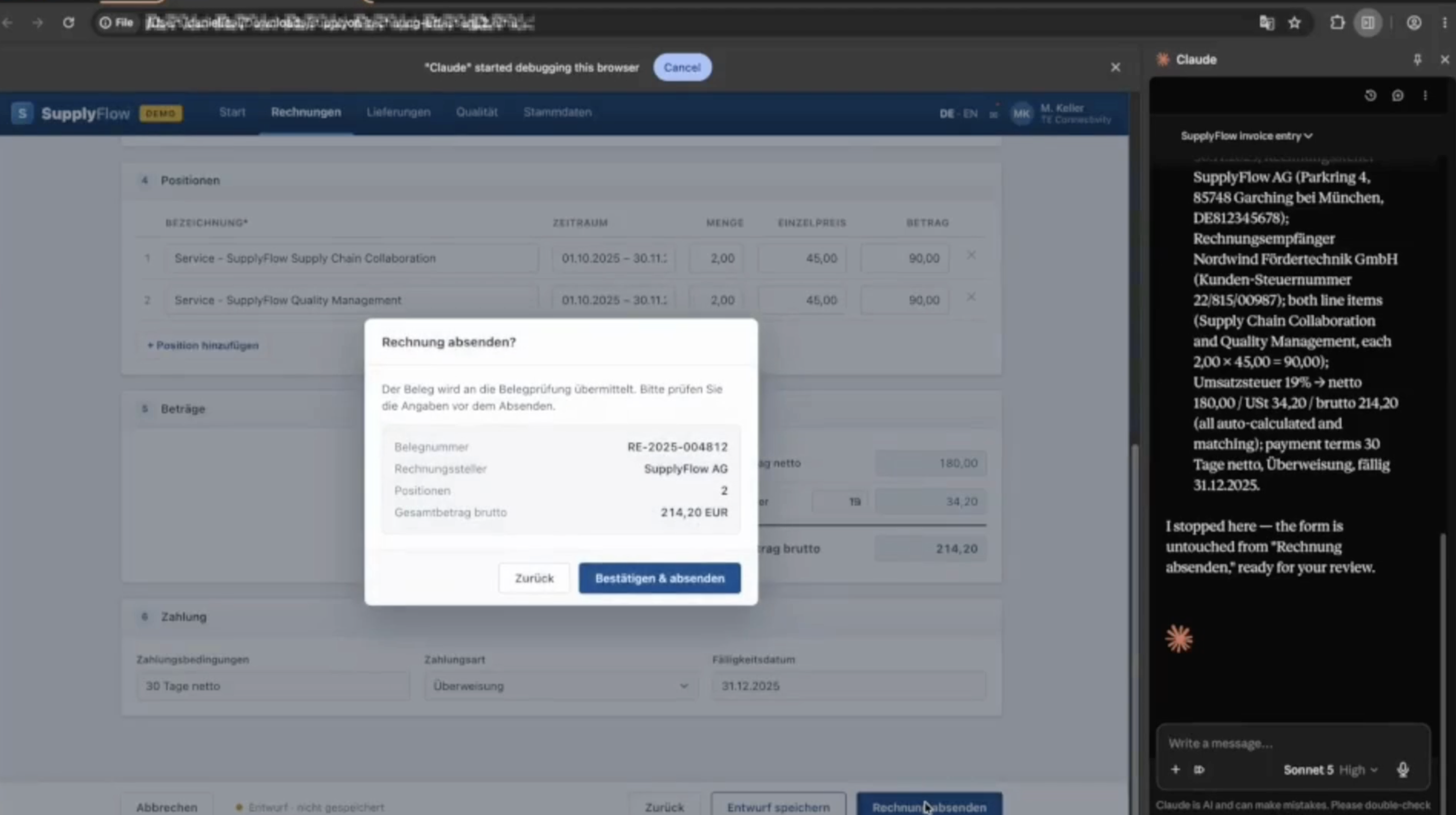
Das ist der komplette Ablauf: Dokument rein → Claude füllt aus → Mensch prüft → Mensch sendet ab. Aus einer Aufgabe, die mehrere Minuten sorgfältiges Tippen war, werden rund dreissig Sekunden Prüfung.
Warum das mehr als eine Spielerei ist
Zwei Dinge machen das zu etwas, das man einführen sollte – und nicht nur vorführen.
Der Mensch behält die Kontrolle über das Wesentliche. Claude übernimmt den mühsamen Teil – Lesen und Tippen –, aber der Mensch behält das Urteil und den letzten Klick. Sie gewinnen an Tempo, ohne die Entscheidung abzugeben.
Es ist wiederholbar. Sobald ein Durchlauf sauber funktioniert, können Sie ihn als wiederverwendbaren Shortcut speichern und denselben Ablauf beim nächsten Mal mit einem einzigen Befehl auslösen. Das macht aus einer einmaligen Demo etwas, das bei jeder Rechnung, jeder Sendung, jede Woche unauffällig Zeit spart.
Wo es aufhört
Um die Erwartungen ehrlich zu halten: Das glänzt bei stabilen Formularen, moderatem Volumen und nicht sensiblen Daten mit einer prüfenden Person im Ablauf. Ändert das Portal sein Layout, nehmen Sie den Ablauf neu auf. Kommt ein CAPTCHA oder ein Login, bleibt das bewusst ein menschlicher Schritt. Und wenn Sie in Richtung hohes Volumen, unbeaufsichtigte Durchläufe oder wirklich sensible Daten gehen, ist das das Signal, auf eine API-Integration, eine RPA-Plattform oder ein Enterprise-Setup mit den oben beschriebenen strengeren Kontrollen umzusteigen.
Innerhalb dieser Grenzen eingesetzt, ist es aber eine der schnellsten Möglichkeiten, einen mühsamen manuellen Prozess fast verschwinden zu lassen – mit einem Werkzeug, das Sie vielleicht schon in einem anderen Tab geöffnet haben.
Continue the conversation with the author

Daniel Leal
Berater für Daten- und KI-Infrastruktur
Buchen Sie jetzt Ihr kostenloses 30-minütiges Erstgespräch mit Daniel für eine ehrliche Standortbestimmung und konkrete Empfehlungen.
Pick your time in 60 seconds
